在 TikZ 中绘制动物和生物的宏包tikzlings
Table of Contents
- 1. 引言
- 2. TikZlings 列表
- 3. TikZlings 详细
- 3.1. 皮特——食蚁者
- 3.2. 桑德拉,这只猿
- 3.3. 娜特莉——蝙蝠
- 3.4. Bär,那只泰迪熊
- 3.5. Beeing, 那只蜜蜂
- 3.6. 玛利亚的瓢虫
- 3.7. MisTikZelees, 那只猫
- 3.8. 波莱特, 那只鸡
- 3.9. 007, 那只长鼻浣熊
- 3.10. Cookie, 那只狗
- 3.11. 大象约翰内斯
- 3.12. Sieglinde,那只河马
- 3.13. Will,那只考拉
- 3.14. Phil,那只旱獭
- 3.15. Ambrogio,那只狐獴
- 3.16. Tokz,那只老鼠
- 3.17. Wilhelm,那只鼹鼠
- 3.18. Jake, 那只猫头鹰
- 3.19. Meng Meng, 那只熊猫
- 3.20. Tux, 那只企鹅
- 3.21. Ms Piggy, 那只猪
- 3.22. Dürer, 那只犀牛
- 3.23. Mókollur, 那只绵羊
- 3.24. Riley, 那只树懒
- 3.25. Yuki, 那个雪人
- 3.26. Ratatosk, 那只松鼠
- 3.27. Karl, 那只火鸡
- 3.28. Westy, 那只狼
- 3.29. Buffon ——随机 TikZling
- 3.30. 选项
- 4. 配饰 (Accessories)
- 4.1. 帽子
- 4.1.1. 帽子 (Hat)
- 4.1.2. 高顶礼帽 (Top hat)
- 4.1.3. 贝雷帽 (Beret)
- 4.1.4. 草帽 (Strawhat)
- 4.1.5. 丑角帽 (Harlequin hat)
- 4.1.6. 女巫帽 (Witch hat)
- 4.1.7. 魔术帽 (Magic hat)
- 4.1.8. 王冠 (Crown)
- 4.1.9. 女王冠 (Queen crown)
- 4.1.10. 国王冠 (King crown)
- 4.1.11. 圣诞帽 (Santa hat)
- 4.1.12. 厨师帽 (Chefs hat)
- 4.1.13. 学位帽 (Graduate cap)
- 4.1.14. 外星触角 (Alien antennas)
- 4.1.15. 宽边帽 (Sombrero)
- 4.2. 通讯类
- 4.3. 食物类
- 4.4. 运动类
- 4.5. 其他物品
- 4.5.1. 水晶球 (Crystal ball)
- 4.5.2. 魔杖 (Magic wand)
- 4.5.3. 擀面杖 (Rolling pin)
- 4.5.4. 光剑 (Light sabre)
- 4.5.5. 手电筒 (Torch)
- 4.5.6. 篮子 (Basket)
- 4.5.7. 复活节篮子 (Easter Basket)
- 4.5.8. 牧杖 (Crozier)
- 4.5.9. 铁锹 (Shovel)
- 4.5.10. 镐 (Pick axe)
- 4.5.11. 草扫帚 (Straw broom)
- 4.5.12. 扫帚 (Broom)
- 4.5.13. 打开的雨伞 (Open umbrella)
- 4.5.14. 收起的雨伞 (Closed umbrella)
- 4.5.15. 手提包 (Handbag)
- 4.5.16. 带叶子的棍子 (Stick with leaf)
- 4.5.17. 毛巾 (Towel)
- 4.5.18. 礼物 (Present)
- 4.6. 随机配饰
- 4.1. 帽子
1. 引言
tikzlings 是一组用 TikZ 绘制的小动物(和生物)的集合。它是 tikzmarmots 宏包的下一代进化版本,不仅扩展了更多动物(和生物),还增加了原生使用许多来自 tikzducks 宏包的配饰的能力。
我要感谢友好而热情的 TeX 用户社区,感谢他们的建议、反馈和帮助,共同创建了这个宏包并为其命名。作为感谢,每个 tikzling 的名字都以某种方式与其创作者、灵感来源或 TeX 用户相关联。
2. TikZlings 列表
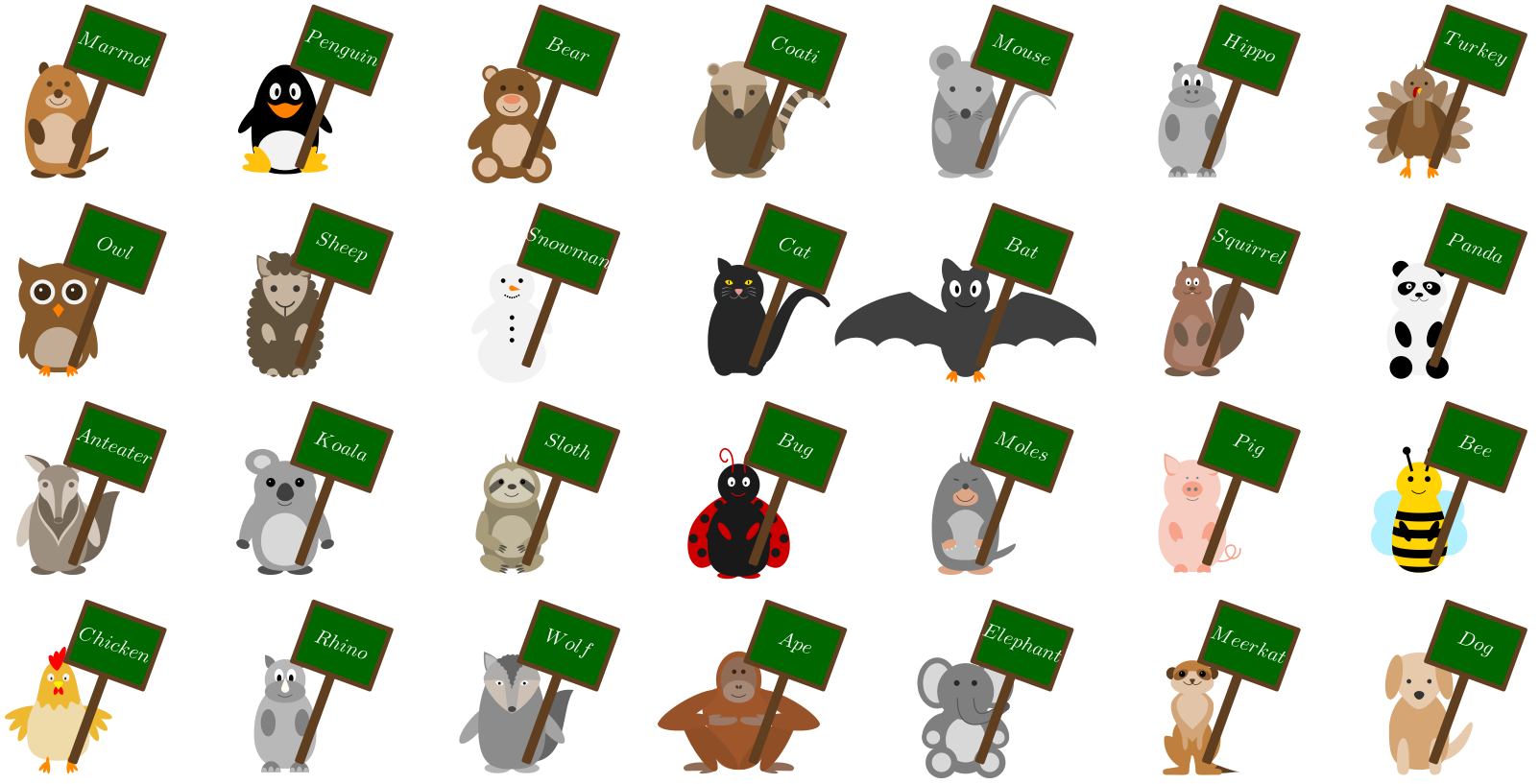
以下列出所有可用的 tikzlings:
\begin{tikzpicture}
  \marmot[signpost=$Marmot$]      % 土拨鼠
  \penguin[xshift=4cm,
    signpost=$Penguin$]           % 企鹅
  \bear[xshift=8cm,
    signpost=$Bear$]              % 熊
  \coati[xshift=12cm,
    signpost=$Coati$]             % 浣熊
  \mouse[xshift=16cm,
    signpost=$Mouse$]             % 老鼠
  \hippo[xshift=20cm,
    signpost=$Hippo$]             % 河马
  \turkey[xshift=24cm,
    signpost=$Turkey$]            % 火鸡

  \owl[xshift=0cm,yshift=-3.5cm,
    signpost=$Owl$]               % 猫头鹰
  \sheep[xshift=4cm,yshift=-3.5cm,
    signpost=$Sheep$]             % 绵羊
  \snowman[xshift=8cm,yshift=-3.5cm,
    signpost=$Snowman$]           % 雪人
  \cat[xshift=12cm,yshift=-3.5cm,
    signpost=$Cat$]               % 猫
  \bat[xshift=16cm,yshift=-3.5cm,
    signpost=$Bat$]               % 蝙蝠
  \squirrel[yshift=-3.5cm, xshift=20cm,
    signpost=$Squirrel$]          % 松鼠
  \panda[yshift=-3.5cm, xshift=24cm,
    signpost=$Panda$]             % 熊猫

  \anteater[xshift=0cm,yshift=-7cm,
    signpost=$Anteater$]          % 食蚁兽
  \koala[xshift=4cm,yshift=-7cm,
    signpost=$Koala$]             % 考拉
  \sloth[xshift=8cm,yshift=-7cm,
    signpost=$Sloth$]             % 树懒
  \bug[xshift=12cm,yshift=-7cm,
    signpost=$Bug$]               % 昆虫
  \moles[xshift=16cm,yshift=-7cm,
    signpost=$Moles$]             % 鼹鼠
  \pig[yshift=-7cm, xshift=20cm,
    signpost=$Pig$]               % 猪
  \bee[yshift=-7cm, xshift=24cm,
    signpost=$Bee$]               % 蜜蜂

  \chicken[yshift=-10.5cm, xshift=0cm,
    signpost=$Chicken$]           % 小鸡
  \rhino[yshift=-10.5cm, xshift=4cm,
    signpost=$Rhino$]             % 犀牛
  \wolf[yshift=-10.5cm, xshift=8cm,
    signpost=$Wolf$]              % 狼
  \ape[yshift=-10.5cm, xshift=12cm,
    signpost=$Ape$]               % 猿
  \elephant[yshift=-10.5cm, xshift=16cm,
    signpost=$Elephant$]          % 象
  \meerkat[yshift=-10.5cm, xshift=20cm,
    signpost=$Meerkat$]           % 猫鼬
  \dog[yshift=-10.5cm, xshift=24cm,
    signpost=$Dog$]               % 狗
\end{tikzpicture}
3. TikZlings 详细
tikzlings 宏包是一个宏包集合。可以整体加载 usepackage{tikzlings} ,也可以单独加载包含单个动物的子宏包,例如 usepackage{tikzlings-marmots} 。
基本用法对所有动物(和生物)都相同。例如,在 tikzpicture 环境中:
\begin{tikzpicture}
  \marmot
\end{tikzpicture}
将生成一只土拨鼠。

Figure 1: 土拨鼠
slingshot tikz 允许省略 tikzpicture 环境,比如在 org 文件里,可以写成
#+name: marmot
#+caption: 土拨鼠
#+begin_src tikz :file marmot.png
  \marmot
#+end_src
文件导出时会自动生成 marmot.png 图片并显示在导出文件(比如html文件或
pdf文件)。
所有标准的 TikZ 和 pgf 键都可以作为可选参数传递以改变外观。例如缩放和旋转:
\penguin[rotate=30,scale=0.5]

Figure 2: 缩放和旋转
除了 TikZ 提供的标准选项外,每个 tikzling 还带有一些额外的选项,这些选项在后续章节中列出。如果这些额外选项由多个单词组成,则带空格和不带空格的写法均可,例如 askphil 和 ask phil 被视为相同。
为了更方便地定制 tikzlings,提供了一些钩子(hooks),用户可以利用它们在特定图层添加命令:
NewHook{tikzlings/<tikzling>/background}NewHook{tikzlings/<tikzling>/belly}NewHook{tikzlings/<tikzling>/body}NewHook{tikzlings/<tikzling>/foreground}
关于 tikzlings 各组成部分的 z 顺序,如下图所示(图中展示了背景、腹部、身体和前景层):
\begin{tikzpicture}[scale=0.95]
  \newcommand{\planewidth}{2.6}
  \newcommand{\planeheight}{3.4}
  \newcommand{\planes}{\fill[gray!20!white,opacity=0.9]  (-\planewidth,-0.1) rectangle (\planewidth,\planeheight);}
  \newcommand{\hooks}{\draw[themecolor, rounded corners=3pt, line width=1pt]  (-\planewidth,-0.1) rectangle (\planewidth,\planeheight);}
  \newcounter{layer}
  \setcounter{layer}{0}
  \begin{scope}[canvas is zy plane at x=\thelayer*1.8]
    \hooks
    \node[font=\footnotesize\ttfamily,rotate=45] at (0,0.1) {background};
  \end{scope}
  \addtocounter{layer}{1}
  \begin{scope}[canvas is zy plane at x=\thelayer*1.8]
    \planes
    \newcommand{\rhinohookbelly}{
      \pgfsetfillopacity{0}
      \pgfsetstrokeopacity{0}
    }
    \rhino
  \end{scope}
  \addtocounter{layer}{1}
  \begin{scope}[canvas is zy plane at x=\thelayer*1.8]
    \hooks
    \node[font=\footnotesize\ttfamily,rotate=45] at (0,0.1) {belly};
  \end{scope}
  \addtocounter{layer}{1}
  \begin{scope}[canvas is zy plane at x=\thelayer*1.8]
    \planes
    \newcommand{\rhinohookbackground}{
      \pgfsetfillopacity{0}
      \pgfsetstrokeopacity{0}
    }
    \newcommand{\rhinohookbelly}{
      \pgfsetfillopacity{1}
      \pgfsetstrokeopacity{1}
    }
    \rhino
  \end{scope}
  \addtocounter{layer}{1}
  \begin{scope}[canvas is zy plane at x=\thelayer*1.8]
    \hooks
    \node[font=\footnotesize\ttfamily,rotate=45] at (0,0.1) {body};
  \end{scope}
  \addtocounter{layer}{1}
  \begin{scope}[canvas is zy plane at x=\thelayer*1.8]
    \planes
    \thing[magichat,magicwand]
  \end{scope}
  \addtocounter{layer}{1}
  \begin{scope}[canvas is zy plane at x=\thelayer*1.8]
    \hooks
    \node[font=\footnotesize\ttfamily,rotate=45] at (0,0.1) {foreground};
  \end{scope}
\end{tikzpicture}
此外,还有影响所有 tikzlings 的全局钩子:
NewHook{tikzlings/background}NewHook{tikzlings/belly}NewHook{tikzlings/body}NewHook{tikzlings/foreground}
钩子的简单使用示例:
\AddToHook{tikzlings/mouse/belly}{%
  \fill[red!80!black] (0.55, 1.35) --
    (0.65, 0.3) -- (-0.65, 0.3) --
    (-0.55, 1.35) -- (0.0, 0.9) -- cycle;
}
\mouse
% 可选地移除钩子
\RemoveFromHook{tikzlings/mouse/belly}

另一种使用 tikzlings 的方式是同名的 TikZ 库。加载该库后,可以使用普通宏包中的所有宏。此外,TikZ 库还将 tikzlings 定义为 pic :
\begin{tikzpicture}
\path (1,0) pic{bear}
      (2,1) pic[
        coati/body=blue,
        scale=0.5
      ]{coati}
      (3,2) pic[
        thing/hat=red
      ]{penguin};
\end{tikzpicture}
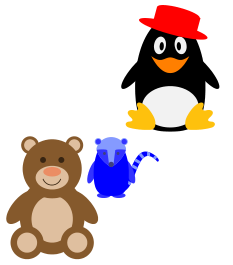
Figure 3: 在tikzpicture 中使用 tikzlings
3.1. 皮特——食蚁者
3.1.1. 包名
\usepackage{tikzlings-anteaters}
slingshot tikz用户不用考虑包名问题,slingshot tikz已经考虑。
3.1.2. 基本用法
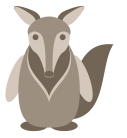
Figure 4: 食蚁者的基本用法
3.1.3. 选项
食蚁者可以修改身体颜色:
\anteater[body=blue]
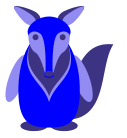
Figure 5: 蓝色身体的食蚁者
除改变身体颜色外,还可调整眼睛颜色:
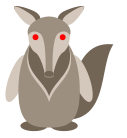
Figure 6: 红色眼睛的食蚁者
食蚁者可以抬腿:
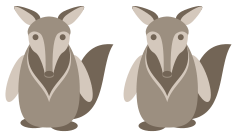
Figure 7: 食蚁者走路
注意左(
leftstep)右(rightstep)是相对于食蚁者本身的,把自己想象成食蚁者尝试一下。
看食蚁者的背影:
\anteater[back]

Figure 8: 食蚁者背影
3D 选项使食蚁者看起来立体:
\anteater[3D]

Figure 9: 3D食蚁者
最后 contour 只画出食蚁者轮廓:
\anteater[contour=black]
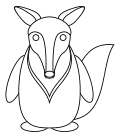
Figure 10: 只有轮廓的食蚁者
3.2. 桑德拉,这只猿
这只猿是由 @NuzzleTOO 慷慨贡献的。它的名字来自一只红毛猩猩:这只红毛猩猩曾被单独关在布宜诺斯艾利斯的一家动物园里,后来一度在法律上被认定为“非人类人格者”,随后获释,被送往一家大型猿类庇护所。
3.2.1. 包名
\usepackage{tikzlings-apes}
3.2.2. 基本用法
\ape
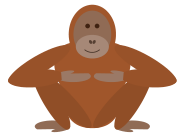
Figure 11: 猿
3.2.3. 选项
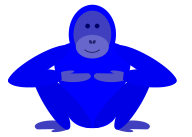
猿可以修改身体颜色:
\ape[body=blue]
猿可以调整身体各部分颜色:
\ape[eyes=red]
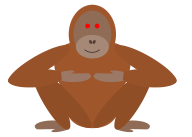
Figure 12: 红眼猿
\ape[nose=red]
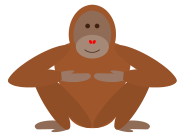
Figure 13: 红鼻子猿
\ape[mouth=red]
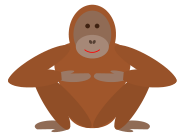
Figure 14: 红嘴猿
\ape[muzzle=red]
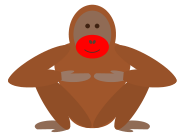
Figure 15: 红口络猿
\ape[skin=red]
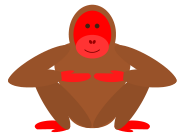
Figure 16: 红皮猿
\ape[arms=red]
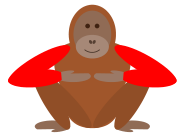
\ape[legs=red]

Figure 17: 红腿猿
猿可以用手做不同动作:
\ape[handposition=clap]

Figure 18: 猿拍手
\ape[handposition=waving]
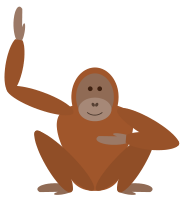
Figure 19: 猿挥手
包括三只神秘猿猴的手势
| handposition | 中文 | 日文 |
|---|---|---|
| seenoevil | 非礼勿视 | Mizaru,見ざる |
| hearnoevil | 非礼勿听 | Kikazaru,聞かざる |
| speaknoevil | 非礼勿言 | Iwazaru,言わざる |
\ape[handposition=seenoevil]

Figure 20: 非礼勿视
\ape[handposition=hearnoevil]
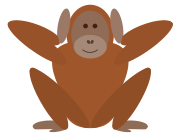
Figure 21: 非礼勿听
\ape[handposition=speaknoevil]
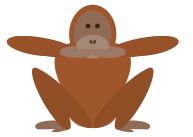
Figure 22: 非礼勿言
这三猿也提供快捷方式:
- seenoevil - mizaru
- hearnoevil - kikazaru
- speaknoevil - iwazaru
\ape[seenoevil, think=$see\ no\ evil$]
\ape[hearnoevil, think=$hear\ no\ evil$, xshift=4cm]
\ape[speaknoevil, think=$speak\ no\ evil$, xshift=8cm]
\ape[mizaru, think=$mizaru$,yshift=-3cm]
\ape[kikazaru, think=$kikazaru$, yshift=-3cm, xshift=4cm]
\ape[iwazaru, think=$iwazaru$, yshift=-3cm, xshift=8cm]
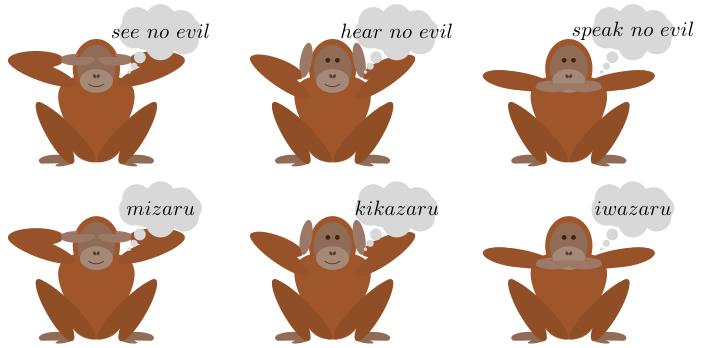
Figure 23: 三猿快捷方式
两岸猿声啼不住:
\ape[openmouth]
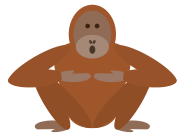
Figure 24: 猿啼
从后观猿:
\ape[back]

Figure 25: 猿后背
3D 立体猿:
\ape[3D]
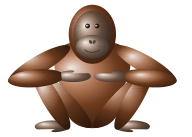
Figure 26: 三维立体猿
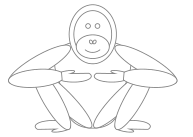
最后 contour 画出猿的轮廓:
\ape[contour=gray]
3.3. 娜特莉——蝙蝠
以我读本科时的一位好朋友命名
3.3.1. 包名
\usepackage{tikzlings-bats}
3.3.2. 基本用法
\bat
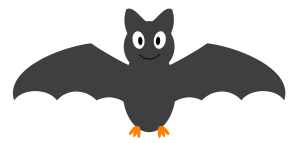
Figure 27: Bat 基本用法
3.3.3. 选项
Bat 可以改换颜色:
\bat[body=blue!50!black]
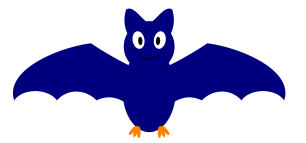
Figure 28: 蓝皮肤的蝙蝠
部分身体颜色可调:
\bat[eyes=red]
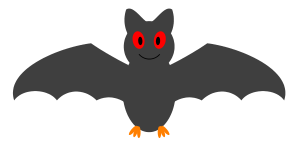
Figure 29: 红眼睛的蝙蝠
\bat[pupils=red]
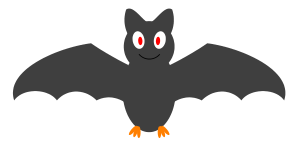
Figure 30: 红瞳孔的蝙蝠
\bat[mouth=red]
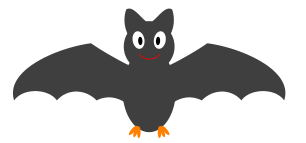
Figure 31: 红嘴巴的蝙蝠
\bat[ears=red]
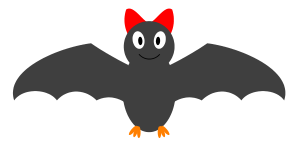
Figure 32: 红耳蝠
\bat[feet=red]
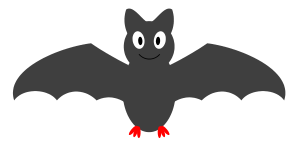
Figure 33: 紅脚蝠
蝙蝠可以开口:
\bat[openmouth, mouth=red!72!black]
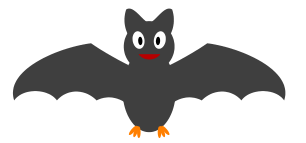
Figure 34: 开口蝠
wings 选项调节翅膀展开度,接受 0 和 1 之间的值:
\bat[wings=0, think=$0$]
\bat[wings=0.3,think=$0.3$, xshift=4.5cm]
\bat[wings=0.6, think=$0.6$, xshift=9cm]
\bat[wings=0.8, think=$0.8$, xshift=13.5cm]
\bat[think=$1$, xshift=18cm]

Figure 35: 蝙蝠翅膀调节
teeth 秒变吸血蝙蝠:
\bat[teeth=white]
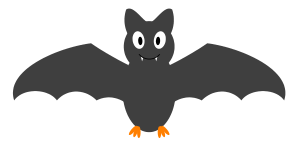
Figure 36: 吸血蝙蝠
从后观蝙蝠:
\bat[back]
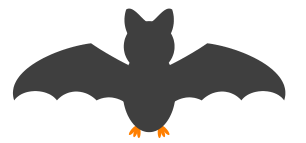
3D 键制作三维立体蝙蝠:
\bat[3D]
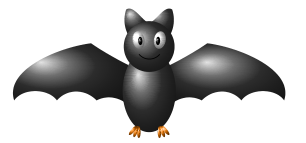
Figure 37: 立体蝠
最终 contour 键只画蝙蝠轮廓:
\bat[contour=gray]
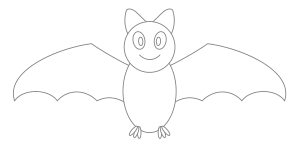
Figure 38: 蝠轮廓
3.4. Bär,那只泰迪熊
仔细看TUG goes to Rio的合影1,你就从中甄别出真 Bär 了。
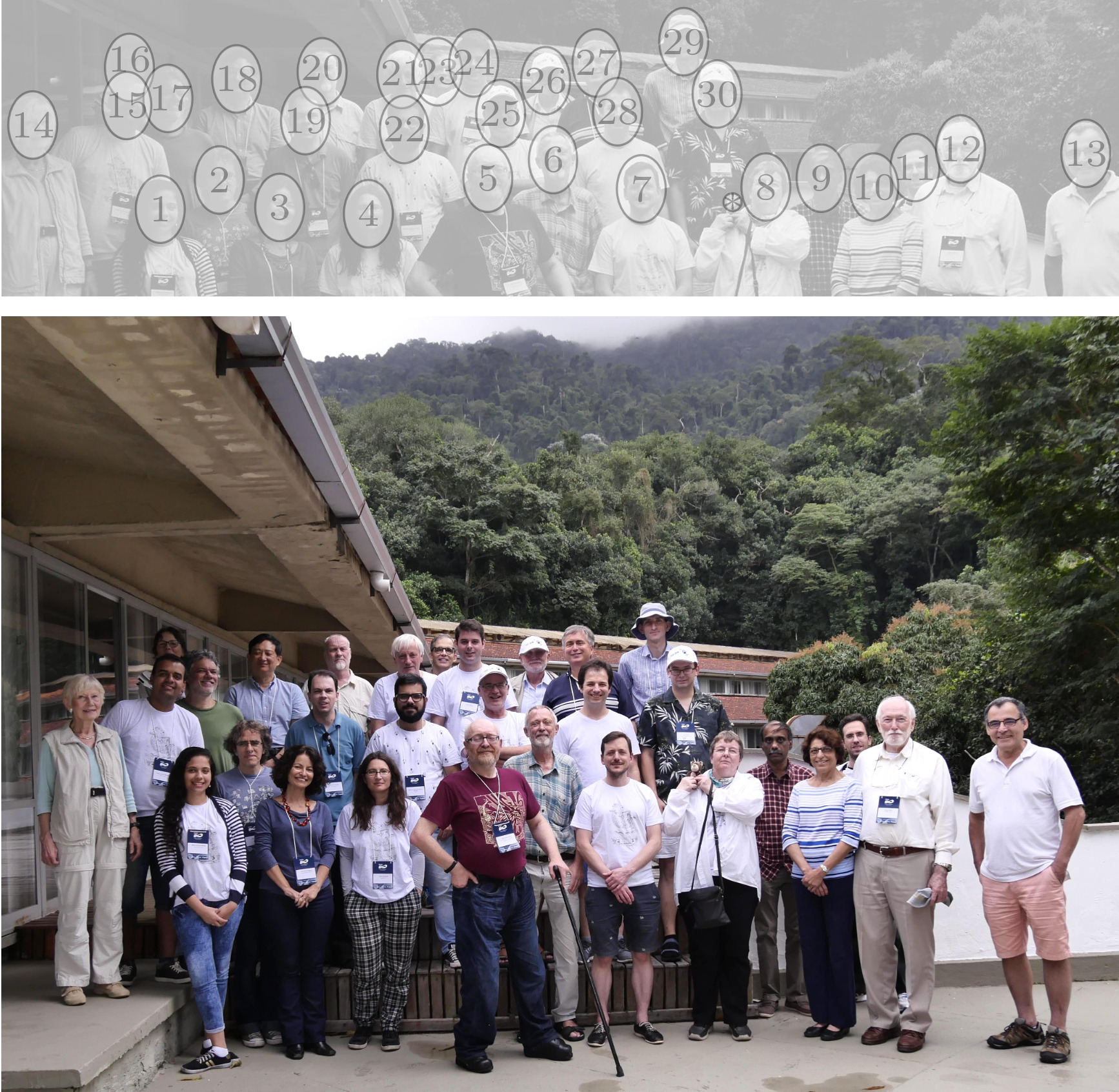
Figure 39: (1) ? (2) E. Ochs (3) A. Ribeiro (4) D. Behrendt (5) B. Veytsman (6) V.R.W. Schaa (7) W. Robertson (8) U. Fischer (9) S.K. Venkatesan (10) M. Beebe (11) P. Cereda (12) N. Beebe (13) P. Ney de Souza (14) Mrs. Heinze (15) ? (16) C. Mittelbach (17) R. Ierusalimschy (18) J. Choi (19) E. Kalinowski (20) C. Rowley (21) R. Moore (22) M. Rocha de Souza Ramos (23) L. de Figueiredo (24) J. Malaco (25) F. Mittelbach (26) J. Heinze (27) M. Loretan (28) A. Szasz (29) J. Wright (30) T. Hejda (*) Der Bär
3.4.1. 包名
\usepackage{tikzlings-bears}
3.4.2. 基本用法
\bear

Figure 40: Bear 基本用法
3.4.3. 选项
泰迪熊可以修改颜色:
\bear[body=blue!70!black]

Figure 41: 蓝泰迪
除了身体颜色,身体部分颜色可调节:
\bear[eyes=red]

Figure 42: 红眼睛的泰迪
\bear[mouth=red]

Figure 43: 红嘴巴泰迪
小熊能张嘴:
\bear[openmouth]

Figure 44: 张嘴熊
从后观察泰迪熊:
\bear[back]

Figure 45: 泰迪熊后
3D 键使泰迪熊立体:
\bear[3D]

Figure 46: 立体泰迪
最后 contour 键只勾勒轮廓:
\bear[contour=gray,back]
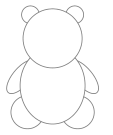
Figure 47: 泰迪后轮廓
3.4.4. 扩展
Bär(即 Tom Hejda)和 Ulrike Fischer 编写了非常棒的 bearwear 宏包,为 TikZbears 提供了许多不同的服装选择。其他所有 TikZlings 都羡慕它们有这么漂亮的衣服!
\bear
\bearwear[long sleeves,
  shirt=red!80!black]

Figure 48: 穿红长袖衫的泰迪
更多选项和例子参看 bearwear 宏包文档2。
3.5. Beeing, 那只蜜蜂
可爱的蜜蜂由 @marmot 慷慨贡献。
3.5.1. 宏包
\usepackage{tikzlings-bees}
3.5.2. 基本用法
\bee
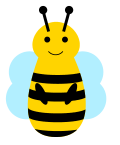
Figure 49: 蜜蜂
3.5.3. 选项
蜜蜂可以更换皮肤颜色:
\bee[body=blue]
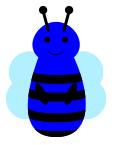
Figure 50: 蓝蜂
身体几部分也可调节:
\bee[antennas=red]
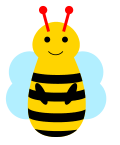
Figure 51: 红触须蜂
\bee[eyes=red]
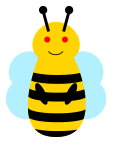
Figure 52: 红眼睛的蜜蜂
\bee[mouth=red]
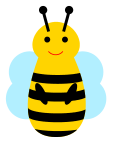
Figure 53: 红嘴巴的蜜蜂
\bee[wings=red]
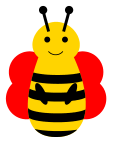
Figure 54: 红翅膀的蜜蜂
\bee[hands=red]
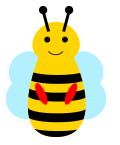
Figure 55: 红手蜂
\bee[stripes=red]
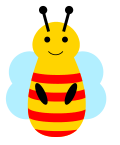
Figure 56: 红条纹的蜜蜂
蜜蜂可以张嘴:
\bee[openmouth]
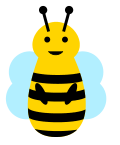
Figure 57: 蜜蜂张嘴
从后面看蜜蜂:
\bee[back]

Figure 58: 蜜蜂后面
3D 键把蜜蜂变立体:
\bee[3D, back]
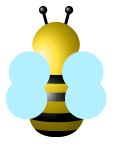
Figure 59: 立体蜂
最后 contour 键只勾画蜜蜂轮廓:
\bee[contour=gray]
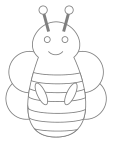
Figure 60: 蜜蜂的轮廓
3.6. 玛利亚的瓢虫
为一位喜欢瓢虫的法国女孩而作——这个名字来自德语中表示“瓢虫”的词 Marienkäfer。
3.6.1. 宏包
\usepackage{tikzlings-bugs}
3.6.2. 基本用法
\bug
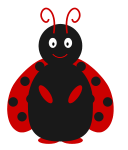
Figure 61: 瓢虫
3.6.3. 选项
瓢虫可以改换皮肤颜色:
\bug[body=blue]
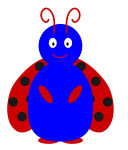
Figure 62: 蓝皮肤的瓢虫
除了皮肤,身体各部分可以改变颜色:
\bug[antennas=blue]
\bug[xshift=3cm]
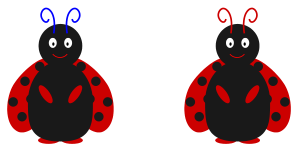
Figure 63: 红蓝触须的瓢虫
\bug[eyes=blue]
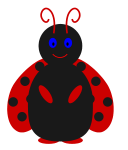
Figure 64: 蓝眼睛的瓢虫
\bug[pupils=blue]
\bug[xshift=3cm]
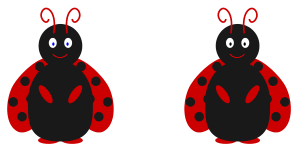
\bug[mouth=blue]
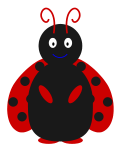
Figure 65: 蓝嘴瓢虫
\bug[arms=blue]
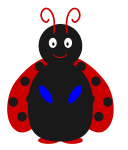
Figure 66: 蓝胳膊瓢虫
\bug[wings=blue]
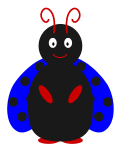
Figure 67: 蓝翅膀瓢虫
\bug[feet=blue]
\bug[xshift=3cm]

瓢虫可以张嘴:
\bug[openmouth]
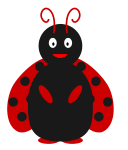
Figure 68: 张嘴瓢虫
瓢虫可以抬抬腿:
\bug[leftstep]
\bug[rightstep, xshift=3cm]
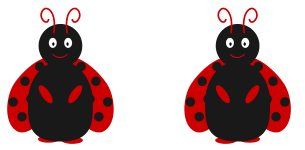
Figure 69: 走路的瓢虫
从后看瓢虫:
\bug[back]
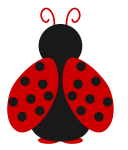
Figure 70: 瓢虫背面
3D 键生成立体瓢虫:
\bug[3D]
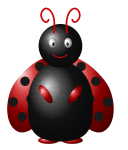
Figure 71: 三维立体瓢虫
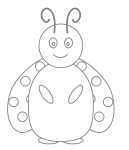
最终 contour 键只描画瓢虫轮廓:
\bug[contour=gray]
3.7. MisTikZelees, 那只猫
名字致敬世界上唱歌最好的猫。
MisTikZelees 这个名字,是音乐剧《猫》中的角色 Mr. Mistoffelees 的变体,创作者把 TikZ 嵌了进去。
3.7.1. 宏包
\usepackage{tikzlings-cats}
3.7.2. 基本用法
\cat

Figure 72: 黑色长裙的猫
3.7.3. 选项
猫可以改变皮肤颜色:
\cat[body=blue]
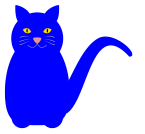
Figure 73: 蓝猫
除了皮肤外,身体各部分可以改变颜色:
\cat[eyes=green]
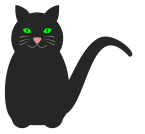
Figure 74: 绿眼睛的黑猫
\cat[pupils=red]
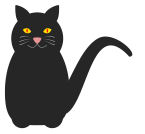
Figure 75: 红瞳孔的黑猫
\cat[nose=red]
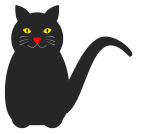
Figure 76: 红鼻子的黑猫
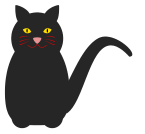
\cat[paws=red]
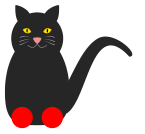
Figure 77: 红爪黑猫
猫能张嘴:
\cat[openmouth]

pupilwidth 控制瞳孔大小:
\cat[pupilwidth=0.04, think=$dark$]
\cat[xshift=3cm, think=$light$]
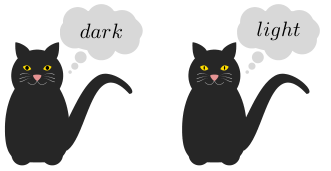
还有几个预制的瞳孔宽度:
\cat[narrow pupils]
\cat[medium pupils, xshift=3cm]
\cat[wide pupils, yshift=-3cm]
\cat[very wide pupils, yshift=-3cm, xshift=3cm]
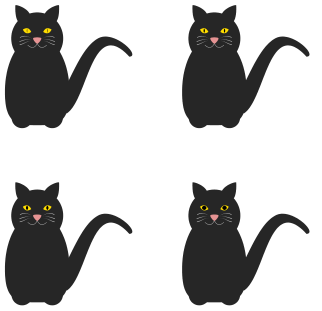
有一个特别的 schroedinger 选项。这猫即生又死,在你编译完之前。打开时要做好看到令人不安场景的准备,这个选项不适合敏感的 TikZlings。
\cat[schroedinger]
\cat[schroedinger,xshift=3cm]
\cat[schroedinger,yshift=3cm]
\cat[schroedinger,yshift=3cm,xshift=3cm]
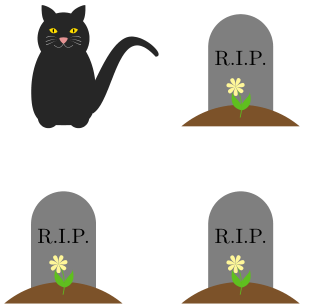
Figure 78: 薛定谔猫(4只)
从后面观察猫:
\cat[back]

Figure 79: 后面观猫
3D 键把猫变立体:
\cat[3D]

Figure 80: 立体猫
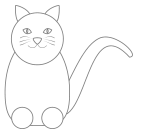
最后 contour 键只描画猫的轮廓:
\cat[contour=gray]
3.8. 波莱特, 那只鸡
波莱特(Paulette)名字来自法文鸡的词“poulet”
3.8.1. 宏包
\usepackage{tikzlings-chickens}
3.8.2. 基本用法
\chicken
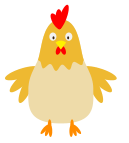
Figure 81: 基本鸡
3.8.3. 选项
鸡可以修改身体颜色:
\chicken[body=blue]
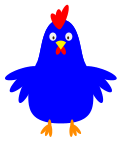
Figure 82: 蓝鸡
身体各部分可以改变颜色:
\chicken[comb=green]
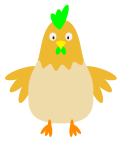
Figure 83: 绿鸡冠
\chicken[eyes=red]
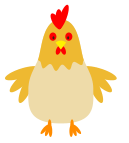
Figure 84: 红眼鸡
\chicken[pupils=red]
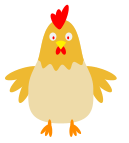
Figure 85: 红瞳鸡
也有一个特别的 baby 选项,画一个叫 Pio 的小鸡:
\chicken[baby=yellow, think=I am Pio]
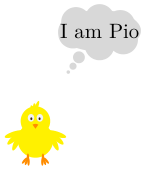
Figure 86: 小黄鸡
从后面看鸡:
\chicken[back]
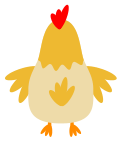
Figure 87: 鸡背影
3D 使鸡立体:
\chicken[3D]
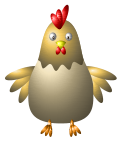
Figure 88: 立体鸡
最后 contour 键只勾勒鸡的轮廓:
\chicken[contour=gray]
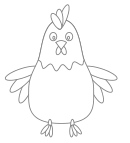
Figure 89: 鸡轮廓
3.9. 007, 那只长鼻浣熊
名字来自门兴格拉德巴赫动物园里的一只长鼻浣熊。
3.9.1. 宏包
\usepackage{tikzlings-coatis}
3.9.2. 基本用法
\coati

Figure 90: Basic coati
3.9.3. 选项
长鼻浣熊可以改变身体颜色:
\coati[body=blue]

Figure 91: 蓝色长鼻浣熊
长鼻浣熊的眼睛颜色可以调节:
\coati[eyes=red]

Figure 92: 红眼睛长鼻浣熊
长鼻浣熊的脑袋可以旋转,但不要过度,否则脖子可能断!
\coati[rotatehead=-15]
\coati[rotatehead=15, xshift=3cm]
\coati[rotatehead=90, xshift=6cm, think=脖子断啦]

Figure 93: 长鼻浣熊转转头
对于头部,还有一个可选的 sideward 侧脸的动作。它可以与 rotatehead 选项结合使用。
\coati[sideward]
\coati[sideward,rotatehead=-15,xshift=3cm]
\coati[sideward,rotatehead=18,xshift=6cm]

Figure 94: 侧脸的长鼻浣熊
长鼻浣熊可以走路:
\coati[leftstep]
\coati[rightstep, xshift=3cm]

Figure 95: 走路的长鼻浣熊
从后面看长鼻浣熊:
\coati[back]
\coati[back,leftstep,xshift=3cm]
\coati[back,rightstep,xshift=6cm]

Figure 96: 冲鼻浣熊走了
3D 使长鼻浣熊看起来立体:
\coati[3D]

Figure 97: 三维立体长鼻浣熊
最后 contour 只勾勒长鼻浣熊轮廓:
\coati[contour=gray]
\coati[contour=gray,back,xshift=3cm]
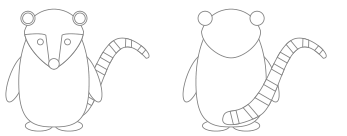
Figure 98: 长鼻浣熊轮廓
3.10. Cookie, 那只狗
一朋友跟我要一狗形状的曲奇切割器,于是 TikZlings 迎来一只狗
3.10.1. 宏包
\usepackage{tikzlings-dogs}
3.10.2. 基本用法
\dog

Figure 99: 狗狗基本型
3.10.3. 选项
狗狗可以更改颜色:
\dog[body=blue]
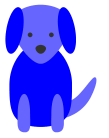
Figure 100: 蓝狗
狗狗身体各部分可以更改颜色:
\dog[eyes=red, think=not crazy]

Figure 101: 红眼狗
\dog[nose=red]

Figure 102: 红鼻子狗
\dog[head=red]
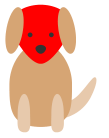
Figure 103: 红头的狗狗
\dog[ears=red]

Figure 104: 红耳朵狗
\dog[paws=red]

Figure 105: 红爪子狗
\dog[tail=red]

Figure 106: 红尾巴狗
狗狗可以摇尾巴:
\dog[tailpos=left]
\dog[tailpos=right,xshift=2cm]

Figure 107: 狗狗摇尾巴
从后面看狗狗:
\dog[back]

Figure 108: 从后观狗
3D 给狗立体感:
\dog[3D]

最后 contour 只勾勒狗狗轮廓:
\dog[contour=gray]
\dog[contour=gray,back,xshift=2cm]
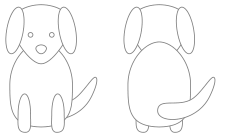
Figure 109: 狗狗轮廓
3.11. 大象约翰内斯
约翰内斯喜欢大象,大象就叫约翰内斯
3.11.1. 宏包
\usepackage{tikzlings-elephants}
3.11.2. 基本用法
\elephant

Figure 110: Elephant Basic Usage
3.11.3. 选项
大象可以改变身体颜色:
\elephant[body=blue]
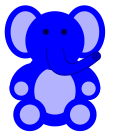
Figure 111: 蓝象
大象身体各部分可以改变颜色:
\elephant[ears=red]

Figure 112: 红耳象
\elephant[eyes=red]

Figure 113: 红眼象
\elephant[hands=red]
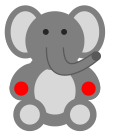
Figure 114: 红手象
\elephant[back, tail=red]

Figure 115: 大象尾巴只能从后面看
从后面看大象:
\elephant[back]

Figure 116: 从后面看大象
3D 增加大象立体感:
\elephant[3D]
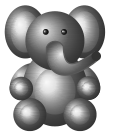
Figure 117: 立体象
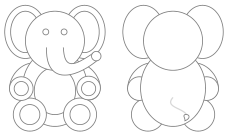
最后 contour 只勾勒大象轮廓:
\elephant[contour=gray]
\elephant[contour=gray,back,xshift=2cm]
3.12. Sieglinde,那只河马
为 2019 年土拨鼠挑战赛的获胜者而设
3.12.1. 宏包引用
\usepackage{tikzlings-hippos}
3.12.2. 基本用法
\hippo

Figure 118: 河马基本用法
3.12.3. 选项
河马可以改变身体颜色:
\hippo[body=blue]

Figure 119: 蓝河马
除了身体颜色,身体各部分也可以改变颜色:
\hippo[eyes=red]

Figure 120: 红眼睛的河马
\hippo[pupils=red]

Figure 121: 河马的红瞳
\hippo[mouth=red]

Figure 122: 红嘴巴河马
河马可以张嘴:
\hippo[openmouth]

Figure 123: 河马张嘴
河马可以给脚趾涂色:
\hippo[toes=red]

Figure 124: 红脚趾甲河马
从后面看河马:
\hippo[back]

Figure 125: 河马后背
3D 键给河马立体感觉:
\hippo[3D]

Figure 126: 立体河马
最后 contour 只勾勒河马轮廓:
\hippo[contour=gray]
\hippo[contour=gray,back,xshift=2cm]
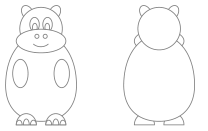
Figure 127: 河马轮廓
3.13. Will,那只考拉
这只考拉由 @marmot 慷慨贡献,名字是为了向一位来自“Down Under”(澳大利亚)的 LaTeX 开发者3致敬
3.13.1. 宏包引用
\usepackage{tikzlings-koalas}
3.13.2. 基本用法
\koala

Figure 128: Koala Basic Usage
3.13.3. 选项
考拉可以改变身体颜色:
\koala[body=blue]

Figure 129: 蓝考拉
考拉身体各部分也可以改变颜色:
\koala[eyes=red]

Figure 130: 红眼睛的考拉
\koala[mouth=red]

Figure 131: 红嘴巴考拉
考拉可以张嘴:
\koala[openmouth]

Figure 132: 张嘴的考拉
它也可能脸红:
\koala[blush]

Figure 133: 脸红的考拉
如果它累了,它会打个盹儿:
\koala[sleeping]

Figure 134: 考拉睡觉
从后面看考拉:
\koala[back]

3D 键增加考拉立体感:
\koala[3D]

Figure 135: 3D 考拉
最后 contour 只勾勒考拉轮廓:
\koala[contour=gray]
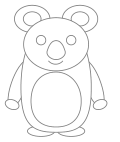
Figure 136: 考拉轮廓
3.14. Phil,那只旱獭
Phil 的名字来自 Punxsutawney Phil——那只著名的、会预报天气的土拨鼠4
3.14.1. 宏包引用
\usepackage{tikzlings-marmots}
3.14.2. 基本用法
\marmot

Figure 137: Marmot Basic Usage
3.14.3. 选项
土拨鼠可以改变身体颜色:
\marmot[body=blue]

Figure 138: 蓝色土拨鼠
土拨鼠身体各部分也可以改变颜色:
\marmot[eyes=red]

Figure 139: 红眼睛的土拨鼠
\marmot[mouth=red]

Figure 140: 红嘴巴的土拨鼠
土拨鼠可以张开嘴:
\marmot[openmouth]

Figure 141: 张嘴的土拨鼠
土拨鼠也可以脸红:
\marmot[blush=red]

Figure 142: 脸红的土拨鼠
并且可以加上胡子:
\marmot[whiskers=red]

Figure 143: 红胡子土拨鼠
一些土拨鼠甚至露出他们的獠牙:
\marmot[teeth=white]

Figure 144: 露牙的土拨鼠
或者能投下影子:
\marmot[shadow]

Figure 145: 有影子的土拨鼠
如果你想在土拨鼠日向 Punxsutawney Phil 询问天气会怎样,这个功能就很重要。根据 120 个土拨鼠日统计得出的概率,askphil 选项可能会、也可能不会产生影子。
\marmot[askphil]

Figure 146: Marmot Ask Phil
如果能得到一个好天气的预测,快乐的土拨鼠交替抬左右脚跳舞:
\marmot[leftstep]
\marmot[rightstep, xshift=2cm]

Figure 147: 跳舞的土拨鼠
从后面看土拨鼠:
\marmot[back]

Figure 148: 土拨鼠的背影
3D 键给土拨鼠注入立体感:
\marmot[3D]

Figure 149: 立体土拨鼠
最后 contour 只勾勒土拨鼠轮廓:
\marmot[contour=gray]
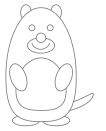
Figure 150: 土拨鼠轮廓
3.15. Ambrogio,那只狐獴
这只狐獴最初由 Carla 为 2022 年“Great TikZlings Extravaganza5”创作。 Ambrogio 的名字来自他家乡米兰的主保圣人——圣安布罗斯(Saint Ambrogio)。
3.15.1. 宏包引入
\usepackage{tikzlings-meerkats}
3.15.2. 基本用法
\meerkat

Figure 151: Meerkat Basic Usage
3.15.3. 选项
狐獴可以改变身体颜色:
\meerkat[body=blue]

Figure 152: 蓝色的狐獴
身体各部分可以改变颜色:
\meerkat[eyes=red]

Figure 153: 红眼狐獴
\meerkat[eyecircles=red]

Figure 154: 红眼眶狐獴
\meerkat[ears=red]

Figure 155: 红耳朵狐獴
\meerkat[muzzle=red]

Figure 156: 红口络狐獴
\meerkat[nose=red]

Figure 157: 红鼻子狐獴
\meerkat[mouth=red]

Figure 158: 红嘴巴狐獴
\meerkat[upperbody=red]

Figure 159: 红上身狐獴
\meerkat[chest=red]

Figure 160: 红胸口狐獴
\meerkat[legs=red]

Figure 161: 红腿狐獴
\meerkat[tail=red]

Figure 162: 红尾狐獴
\meerkat[tip=red]
\meerkat[tip=red,back,xshift=2cm]
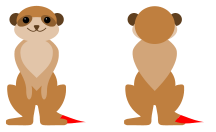
Figure 163: 红尾巴尖狐獴
狐獴能张嘴:
\meerkat[openmouth]

Figure 164: 张嘴的狐獴
狐獴也能站起来:
\meerkat[standing]

Figure 165: 站起的狐獴
从后面看狐獴:
\meerkat[back]
\meerkat[back,standing,xshift=2cm]
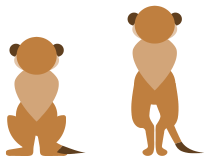
Figure 166: 狐獴的背影
3D 键给狐獴注入立体感:
\meerkat[3D]

Figure 167: 立体的狐獴
最后 contour 勾勒出狐獴的轮廓:
\meerkat[contour=gray]
\meerkat[contour=gray,back, xshift=2cm]
\meerkat[contour=gray,standing,xshift=4cm]
\meerkat[contour=gray,standing,back,xshift=6cm]
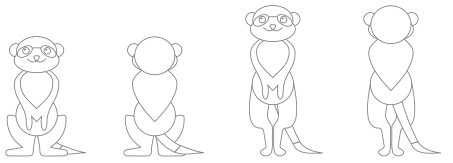
Figure 168: 狐獴的轮廓
3.16. Tokz,那只老鼠
这只老鼠的灵感来自一位意大利 LaTeX 用户——Tokz 是意大利语中“老鼠”一词和 TikZ 的组合
3.16.1. 宏包引用
\usepackage{tikzlings-mice}
3.16.2. 基本用法
\mouse

Figure 169: Mouse Basic
3.16.3. 选项
老鼠的身体可以改变颜色:
\mouse[body=blue]

Figure 170: 蓝鼠
老鼠身体各部分也可以改变颜色:
\mouse[eyes=red]

Figure 171: 红眼鼠
\mouse[whiskers=red]

Figure 172: 红胡子鼠
胳膊的角度可以调节:
\mouse[rotatearms=-40]
\mouse[xshift=3cm]
\mouse[rotatearms=40, xshift=6cm]

Figure 173: 转动胳膊的老鼠
老鼠可以左右踏步:
\mouse[leftstep]
\mouse[xshift=3cm]
\mouse[rightstep,xshift=6cm]

Figure 174: 走路的老鼠
从后面看老鼠:
\mouse[back]

Figure 175: Mouse Back View
3D 键给老鼠注入立体感:
\mouse[3D]

Figure 176: Mouse 3D View
最后 contour 勾勒出老鼠轮廓:
\mouse[contour=gray]
\mouse[contour=gray,back,xshift=3cm]
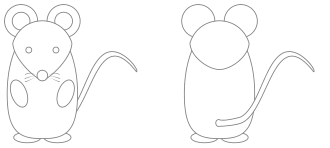
Figure 177: 老鼠轮廓
3.17. Wilhelm,那只鼹鼠
这只鼹鼠是为了庆祝国际摩尔日而加入的,名字取自化学家威廉·奥斯特瓦尔德(Wilhelm Ostwald)
3.17.1. 宏包引用
\usepackage{tikzlings-moles}
3.17.2. 基本用法
注意:和其他 TikZlings 不同,鼹鼠的名字是复数形式,这是为了避免与
siunitx 和其他类似宏包的命名冲突。
\moles

Figure 178: 鼹鼠
3.17.3. 选项
鼹鼠可以改换颜色:
\moles[body=blue]

Figure 179: 蓝鼹鼠
身体其他部分颜色可调:
\moles[eyes=red]

Figure 180: 红眼睛的鼹鼠
\moles[muzzle=red]

Figure 181: 红口络的鼹鼠
\moles[hands=red]

Figure 182: 红手鼹鼠
\moles[feet=red]

Figure 183: 红脚鼹鼠
\moles[mouth=red]

Figure 184: 红嘴巴鼹鼠
鼹鼠张嘴:
\moles[openmouth]

Figure 185: 鼹鼠张嘴
鼹鼠抬腿:
\moles[leftstep]
\moles[rightstep, xshift=2cm]

Figure 186: 鼹鼠一二一
从后面看鼹鼠:
\moles[back]

Figure 187: 鼹鼠后面
3D 立体鼹鼠:
\moles[3D]

最后 contour 只描画鼹鼠轮廓:
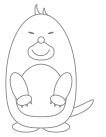
\moles[contour=gray]
3.18. Jake, 那只猫头鹰
猫头鹰 Jake 的灵感来自世界上顶级 TikTokert 之一的头像。
3.18.1. 宏包引用
\usepackage{tikzlings-owls}
3.18.2. 基本用法
\owl

Figure 188: 基本猫头鹰
3.18.3. 选项
\owl[body=blue]
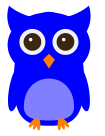
Figure 189: 蓝猫头鹰
\owl[eyes=red]
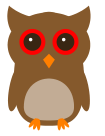
Figure 190: 红眼猫头鹰
\owl[pupils=red]

Figure 191: 红瞳猫头鹰
\owl[bill=red]

Figure 192: 红喙猫头鹰
\owl[feet=red]

Figure 193: 红脚猫头鹰
\owl[back]

Figure 194: 猫头鹰背面
\owl[3D]

Figure 195: 3D 猫头鹰
\owl[contour=black]
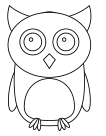
Figure 196: 猫头鹰轮廓
3.19. Meng Meng, 那只熊猫
Meng Meng 以柏林动物园的一只熊猫命名。
3.19.1. 宏包引用
\usepackage{tikzlings-pandas}
3.19.2. 基本用法
\panda

Figure 197: 基本熊猫
3.19.3. 选项
\panda[body=blue]
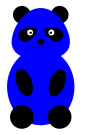
Figure 198: 蓝熊猫
\panda[eyes=red]

Figure 199: 红眼熊猫
\panda[pupils=red]

Figure 200: 红瞳熊猫
\panda[mouth=red]

Figure 201: 红嘴熊猫
\panda[openmouth]

Figure 202: 张嘴熊猫
\panda[back]

Figure 203: 熊猫背面
\panda[3D]
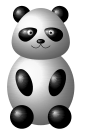
Figure 204: 3D 熊猫
\panda[contour=black]
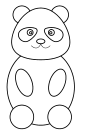
Figure 205: 熊猫轮廓
3.20. Tux, 那只企鹅
献给 Linux 吉祥物。
3.20.1. 宏包引用
\usepackage{tikzlings-penguins}
3.20.2. 基本用法
\penguin

Figure 206: 基本企鹅
3.20.3. 选项
\penguin[body=blue]

Figure 207: 蓝企鹅
\penguin[eyes=red]

Figure 208: 红眼企鹅
\penguin[pupils=red]

Figure 209: 红瞳企鹅
\penguin[back]

Figure 210: 企鹅背面
\penguin[3D]

Figure 211: 3D 企鹅
\penguin[contour=black]

Figure 212: 企鹅轮廓
3.21. Ms Piggy, 那只猪
2019 年 2 月 5 日添加,以纪念中国猪年。
3.21.1. 宏包引用
\usepackage{tikzlings-pigs}
3.21.2. 基本用法
\pig

Figure 213: 基本猪
3.21.3. 选项
\pig[body=blue]
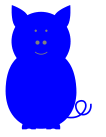
Figure 214: 蓝猪
\pig[eyes=red]

Figure 215: 红眼猪
\pig[tail=red]

Figure 216: 红尾猪
\pig[mouth=red]

Figure 217: 红嘴猪
\pig[openmouth]

Figure 218: 张嘴猪
\pig[back]

Figure 219: 猪背面
\pig[3D]

Figure 220: 3D 猪
\pig[contour=black]
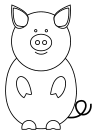
Figure 221: 猪轮廓
3.22. Dürer, 那只犀牛
以阿尔布雷希特·丢勒命名,他仅凭故事就画出了一幅惊人的犀牛。
3.22.1. 宏包引用
\usepackage{tikzlings-rhinos}
3.22.2. 基本用法
\rhino

Figure 222: 基本犀牛
3.22.3. 选项
\rhino[body=blue]

Figure 223: 蓝犀牛
\rhino[eyes=red]

Figure 224: 红眼犀牛
\rhino[pupils=red]

Figure 225: 红瞳犀牛
\rhino[mouth=red]

Figure 226: 红嘴犀牛
\rhino[horn=red]

Figure 227: 红角犀牛
\rhino[openmouth]

Figure 228: 张嘴犀牛
\rhino[toes=red]

Figure 229: 红趾犀牛
\rhino[back]

Figure 230: 犀牛背面
\rhino[3D]

Figure 231: 3D 犀牛
\rhino[contour=black]
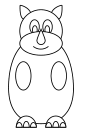
Figure 232: 犀牛轮廓
3.23. Mókollur, 那只绵羊
绵羊由 @Plergux 友情提供。Mókollur 有点傻,喜欢偷懒。它最喜欢的食物是煮土豆。
3.23.1. 宏包引用
\usepackage{tikzlings-sheep}
3.23.2. 基本用法
\sheep

Figure 233: 基本绵羊
3.23.3. 选项
\sheep[body=blue]
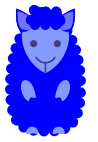
Figure 234: 蓝绵羊
\sheep[eyes=red]

Figure 235: 红眼绵羊
\sheep[nose=red]

Figure 236: 红鼻绵羊
\sheep[blush=red]

Figure 237: 脸红绵羊
\sheep[monocle]

Figure 238: 单片眼镜绵羊
\sheep[back]

Figure 239: 绵羊背面
\sheep[3D]

Figure 240: 3D 绵羊
\sheep[contour=black]
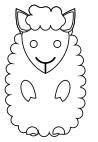
Figure 241: 绵羊轮廓
3.24. Riley, 那只树懒
TugBoat 背后的一位好心人曾遇到过一只名叫 Riley 的树懒。
3.24.1. 宏包引用
\usepackage{tikzlings-sloths}
3.24.2. 基本用法
\sloth

Figure 242: 基本树懒
3.24.3. 选项
\sloth[body=blue]

Figure 243: 蓝树懒
\sloth[eyes=red]

Figure 244: 红眼树懒
\sloth[mouth=red]

Figure 245: 红嘴树懒
\sloth[openmouth]

Figure 246: 张嘴树懒
\sloth[sleeping]

Figure 247: 睡觉树懒
\sloth[sleeping,eyelids=red]

Figure 248: 红眼皮睡觉树懒
\sloth[back]

Figure 249: 树懒背面
\sloth[3D]

Figure 250: 3D 树懒
\sloth[contour=black]
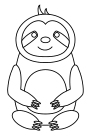
Figure 251: 树懒轮廓
3.25. Yuki, 那个雪人
Yuki 是日语中“雪”的转写。
3.25.1. 宏包引用
\usepackage{tikzlings-snowmen}
3.25.2. 基本用法
\snowman

Figure 252: 基本雪人
3.25.3. 选项
\snowman[body=blue]
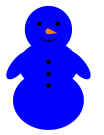
Figure 253: 蓝雪人
\snowman[eyes=red]
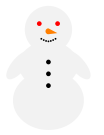
Figure 254: 红眼雪人
\snowman[nose=red]
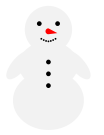
Figure 255: 红鼻雪人
\snowman[mouth=red]

Figure 256: 红嘴雪人
\snowman[buttons=red]
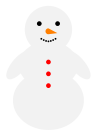
Figure 257: 红扣雪人
\snowman[openmouth]
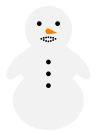
Figure 258: 张嘴雪人
\snowman[globalwarming,tophat]
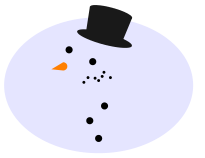
Figure 259: 全球变暖雪人
\snowman[back]

Figure 260: 雪人背面
\snowman[3D]

Figure 261: 3D 雪人
\snowman[contour=black]
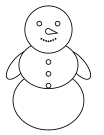
Figure 262: 雪人轮廓
3.26. Ratatosk, 那只松鼠
以北欧神话中绕着世界树 Yggdrasil 攀爬的松鼠命名。
3.26.1. 宏包引用
\usepackage{tikzlings-squirrels}
3.26.2. 基本用法
\squirrel

Figure 263: 基本松鼠
3.26.3. 选项
\squirrel[body=blue]

Figure 264: 蓝松鼠
\squirrel[eyes=red]

Figure 265: 红眼松鼠
\squirrel[pupils=red]

Figure 266: 红瞳松鼠
\squirrel[mouth=red]

Figure 267: 红嘴松鼠
\squirrel[openmouth]

Figure 268: 张嘴松鼠
\squirrel[leftstep]

Figure 269: 走路松鼠(左)
\squirrel[rightstep,xshift=2cm]

Figure 270: 走路松鼠(右)
\squirrel[back]

Figure 271: 松鼠背面
\squirrel[3D]

Figure 272: 3D 松鼠
\squirrel[contour=black]
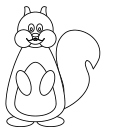
Figure 273: 松鼠轮廓
3.27. Karl, 那只火鸡
以 @karlh 命名,他的问题4启发了这只火鸡。
3.27.1. 宏包引用
\usepackage{tikzlings-turkeys}
3.27.2. 基本用法
\turkey
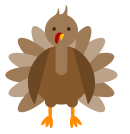
Figure 274: 基本火鸡
3.27.3. 选项
\turkey[body=blue]
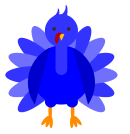
Figure 275: 蓝火鸡
\turkey[head=red]
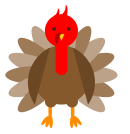
Figure 276: 红头火鸡
\turkey[wattle=green]
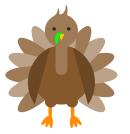
Figure 277: 绿肉垂火鸡
\turkey[eyes=red]
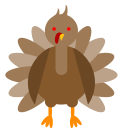
Figure 278: 红眼火鸡
\turkey[bill=red]
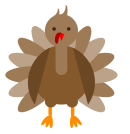
Figure 279: 红喙火鸡
\turkey[feet=red]
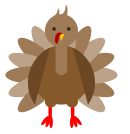
Figure 280: 红脚火鸡
\turkey[wings=red]
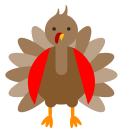
Figure 281: 红翅火鸡
\turkey[tail=red]
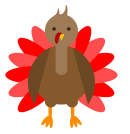
Figure 282: 红尾火鸡
\turkey[back]

Figure 283: 火鸡背面
\turkey[3D]
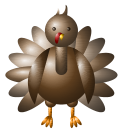
Figure 284: 3D 火鸡
\turkey[contour=black]
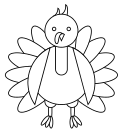
Figure 285: 火鸡轮廓
3.28. Westy, 那只狼
狼由 @froccajr 友情提供。它以“Westy”命名,代表西康涅狄格州立大学,该校的新吉祥物是一只狼。
3.28.1. 宏包引用
\usepackage{tikzlings-wolves}
3.28.2. 基本用法
\wolf
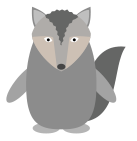
Figure 286: 基本狼
3.28.3. 选项
\wolf[body=blue]
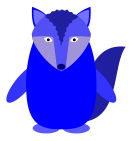
Figure 287: 蓝狼
\wolf[eyes=red]
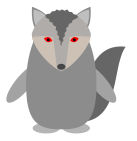
Figure 288: 红眼狼
\wolf[pupils=red]

Figure 289: 红瞳狼
\wolf[rotatearms=40]
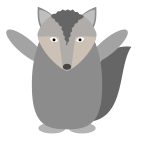
Figure 290: 旋转手臂的狼
\wolf[leftstep]
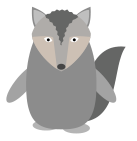
Figure 291: 走路狼(左)
\wolf[rightstep,xshift=2cm]

Figure 292: 走路狼(右)
\wolf[back]

Figure 293: 狼背面
\wolf[3D]

Figure 294: 3D 狼
\wolf[contour=black]
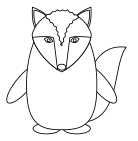
Figure 295: 狼轮廓
3.29. Buffon ——随机 TikZling
Buffon 以法国科学家 Georges-Louis Leclerc de Buffon 命名。如果这个名字听起来耳熟,可能来自他著名的投针问题,该问题可用于近似π的值。
3.29.1. 宏包名称
\usepackage{tikzlings}
3.29.2. 基本用法
\tikzling
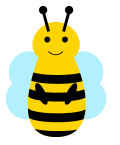
Figure 296: 随机 tikzlings 基本用法
3.30. 选项
所有 tikzlings 通用的选项都支持 tikzling 。这些选项包括改变身体颜色:
\tikzling[body=blue]
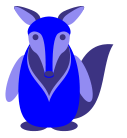
Figure 297: 改变身体颜色
从背面查看:
\tikzling[back]

Figure 298: 从后面查看
以及 3D 键,使 TikZlings 呈现三维效果:
\tikzling[3D]

Figure 299: 呈现三维效果
最后, contour 键仅绘制轮廓(我很喜欢只绘制轮廓这个效果,因为有一种漫画的感觉):
\tikzling[contour=black]
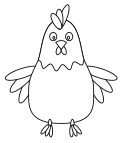
Figure 300: 只绘制轮廓
如果使用了特定 tikzling 的选项(例如 sleeping ,只有考拉和树懒可以),则该选项仅对这些 tikzling 生效,其他 tikzling 会静默忽略。
\koala
\koala[sleeping, xshift=3cm]
\sloth[yshift=3.5cm]
\sloth[sleeping, yshift=3.5cm,xshift=3cm]

Figure 301: 考拉和树懒的睡眠
\tikzling
\tikzling[sleeping, xshift=3cm]
\tikzling[yshift=3.5cm]
\tikzling[sleeping, yshift=3.5cm,xshift=3cm]
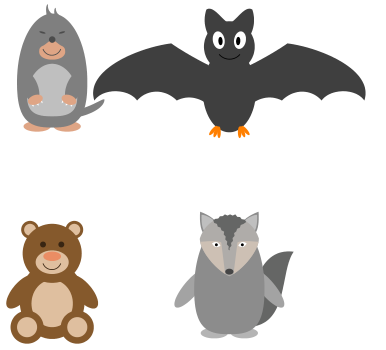
Figure 302: 随机的睡眠
此外,所有标准的 TikZ 和 pgf 键以及下一节介绍的配饰都可以在可选参数中使用。
4. 配饰 (Accessories)
为了定制 tikzlings,宏包提供了许多配饰,只需将相应的关键字作为可选参数添加即可:
\bear[hat]

Figure 303: 小熊戴帽子
大多数配饰的颜色可以自定义:
\koala[crown=orange!50!yellow]

Figure 304: 橘黄色考拉王冠配饰
然而,很难为所有不同形状的 tikzlings 制作完美贴合的配饰。因此,也可以使用 thing 宏单独添加,从而更灵活地控制大小和位置:
\owl
\thing[tophat, scale=1.5, yshift=-0.6cm, xshift=-0.05cm]
以下是所有可用配饰的列表。为完整起见,列出了每个键的默认颜色,但实际上只有在需要更改时才需指定。如果显示了多个键,除第一个外,其余均为可选。
4.1. 帽子
4.1.1. 帽子 (Hat)
\penguin[hat=blue!40!black]

Figure 305: 帽子
4.1.2. 高顶礼帽 (Top hat)
\snowman[tophat=black!90!white]

Figure 306: 高顶礼帽
4.1.3. 贝雷帽 (Beret)
\mouse[beret=black]

Figure 307: 贝雷帽
4.1.4. 草帽 (Strawhat)
\anteater[strawhat=yellow!90!red, ribbon=gray!70!white]

Figure 308: 草帽
4.1.5. 丑角帽 (Harlequin hat)
\coati[harlequin=blue, niuqelrah=red]

Figure 309: 小丑帽
4.1.6. 女巫帽 (Witch hat)
\cat[witch=gray]

Figure 310: 女巫帽
4.1.7. 魔术帽 (Magic hat)
\bear[magichat=violet, magicstars=yellow!80!brown]

Figure 311: 魔术帽
4.1.8. 王冠 (Crown)
\sheep[crown=yellow!90!orange]

Figure 312: 王冠
4.1.9. 女王冠 (Queen crown)
\bat[queencrown=yellow]

Figure 313: 女王冠
4.1.10. 国王冠 (King crown)
\marmot[kingcrown=red]

Figure 314: 国王冠
4.1.11. 圣诞帽 (Santa hat)
\mouse[santa=red!80!black]

4.1.12. 厨师帽 (Chefs hat)
\bear[chef=gray!20!white]

Figure 315: 厨师帽
4.1.13. 学位帽 (Graduate cap)
\wolf[graduate=black, tassel=red]

Figure 316: 学位帽
4.1.14. 外星触角 (Alien antennas)
\penguin[alien=green]

Figure 317: 外星触角
4.1.15. 宽边帽 (Sombrero)
\marmot[sombrero=orange!70!yellow,
        sombreroa=green!70!blue,
        sombrerob=red,
        sombreroc=blue]

4.2. 通讯类
4.2.1. 书 (Book)
\coati[book={\tiny\TeX}, bookcolour=brown]

Figure 318: 书
4.2.2. 指示牌 (Sign post)
\pig[signpost={\TeX},
     signcolour=brown!50!black,
     signback=green!40!black]

Figure 319: 指示牌
4.2.3. 对话气泡 (Speech bubble)
\bear[speech={\TeX}, bubblecolour=gray!30!white]

Figure 320: 对话气泡
4.2.4. 思考气泡 (Thinking bubble)
\penguin[think={\TeX}]

Figure 321: 思考气泡
4.3. 食物类
4.3.1. 披萨 (Pizza)
\koala[pizza]

Figure 322: 披萨
4.3.2. 奶酪 (Cheese)
\mouse[cheese=yellow!30!orange!60!white]

Figure 323: 奶酪
4.3.3. 法棍面包 (Baguette)
\bug[baguette=brown]
4.3.4. 蛋糕 (Cake)
\moles[cake=violet]

Figure 324: 蛋糕
4.3.5. 冰淇淋 (Ice cream)
\dog[icecream=brown!60!gray,
     flavoura=brown!50!black,
     flavourb=white!70!brown,
     flavourc=red!50!white]

Figure 325: 冰淇淋
4.3.6. 奶昔 (Milk shake)
\penguin[milkshake=red!20!white]

Figure 326: 奶昔
4.3.7. 葡萄酒 (Wine)
\owl[wine=red!70!black]

4.3.8. 鸡尾酒 (Cocktail)
\bear[cocktail]

Figure 327: 鸡尾酒
4.3.9. 香蕉 (Banana)
\ape[banana=yellow!80!orange]
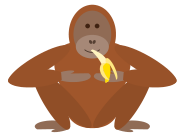
Figure 328: 香蕉
4.4. 运动类
4.4.1. 板球拍 (Cricket bat)
\coati[cricket=brown]

Figure 329: 板球拍
4.4.2. 冰球杆 (Hockey stick)
\bug[hockey=brown]

Figure 330: 冰球杆
4.4.3. 足球 (Football)
\elephant[football=white]
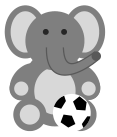
Figure 331: 足球
4.5. 其他物品
4.5.1. 水晶球 (Crystal ball)
\meerkat[crystalball=cyan]

Figure 332: 水晶球
4.5.2. 魔杖 (Magic wand)
\bear[magicwand]

Figure 333: 魔杖
4.5.3. 擀面杖 (Rolling pin)
\coati[rollingpin=brown]

4.5.4. 光剑 (Light sabre)
\penguin[lightsaber=green]

Figure 334: 光剑
4.5.5. 手电筒 (Torch)
\snowman[torch=gray]

Figure 335: 火炬
4.5.6. 篮子 (Basket)
\mouse[basket=brown!70!gray]

Figure 336: 篮子
4.5.7. 复活节篮子 (Easter Basket)
\sloth[easter=brown!70!gray,
       egga=blue,
       eggb=green,
       eggc=red]

Figure 337: 复活节篮子
4.5.8. 牧杖 (Crozier)
\koala[crozier=brown]

Figure 338: 牧杖
4.5.9. 铁锹 (Shovel)
\snowman[shovel=gray]

Figure 339: 铁锹
4.5.10. 镐 (Pick axe)
\penguin[pickaxe=gray]

4.5.11. 草扫帚 (Straw broom)
\bug[strawbroom=brown!50!white,
     strawbroomstick=brown,
     strawbroomribbon=red!50!black]

Figure 340: 草扫帚
4.5.12. 扫帚 (Broom)
\chicken[broom=brown, broomstick=gray!50!black]
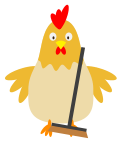
Figure 341: 扫帚
4.5.13. 打开的雨伞 (Open umbrella)
\rhino[umbrella=cyan]

Figure 342: 打开的雨伞
4.5.14. 收起的雨伞 (Closed umbrella)
\marmot[umbrellaclosed=cyan]

Figure 343: 收起的雨伞
4.5.15. 手提包 (Handbag)
\mouse[handbag=red!70!black]

Figure 344: 手提包
4.5.16. 带叶子的棍子 (Stick with leaf)
\ape[stick=brown!50!black, leaf=green!70!red]
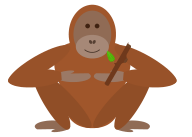
4.5.17. 毛巾 (Towel)
\moles[towel=violet]

Figure 345: 毛巾
4.5.18. 礼物 (Present)
\dog[present=violet]
\dog[present, xshift=2cm,
     present top=cyan,
     present bottom=blue,
     present ribbon=teal]
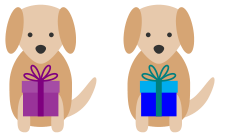
Figure 346: 礼物
4.6. 随机配饰
鉴于可用配饰的数量众多,可能难以抉择。幸运的是,无需决定,可以随机选取配饰。为此提供了两个选项: randomhead 和 randomaccessories ,它们分别随机选择头部装饰和其他配饰。
\coati[randomhead, randomaccessories]

Figure 347: 随机配饰01
\coati[randomhead, randomaccessories]

Figure 348: 随机配饰02